A los que nos gusta personalizar nuestras aplicaciones, ahora podemos
decorar Gmail con temas propios.
Cómo crear un tema
1. Iniciar sesión de Gmail
2. Pulsar el icono de Opciones que se encuentra en la parte superior derecha, junto al nombre de usuario
3. Seleccionar Configuración del correo
4. En Configuración ir a la ficha Temas
>>
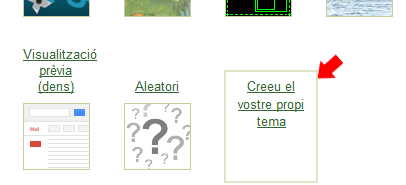
5. Seleccionar el icono Crea tu propio tema, al final de los temas existentes
<<
Al abrirse la ventana para crear el tema, se cargan los valores por defecto, cambiando al instante el que tuviésemos establecido en Gmail, excepto si es uno de creación propia; en ese caso, es el que se cargará para modificar. Con el botón
Restablecer, se recupera la configuración por defecto.
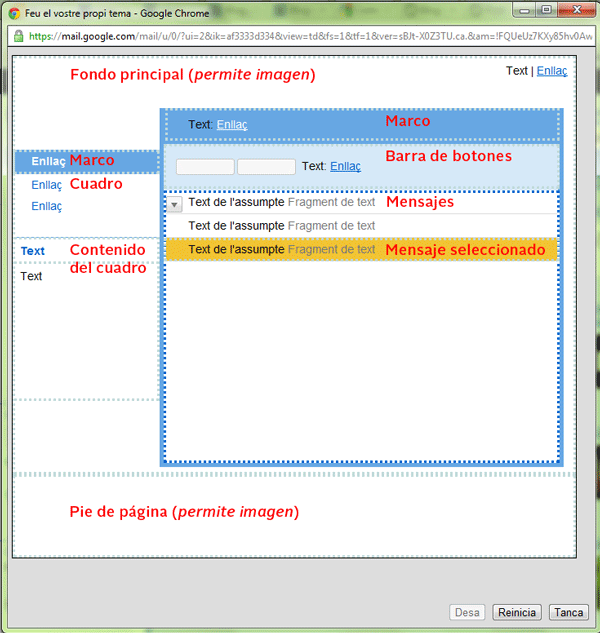
En esta ventana tenemos las distintas secciones a configurar, donde veremos que el
Fondo prinicipal y el
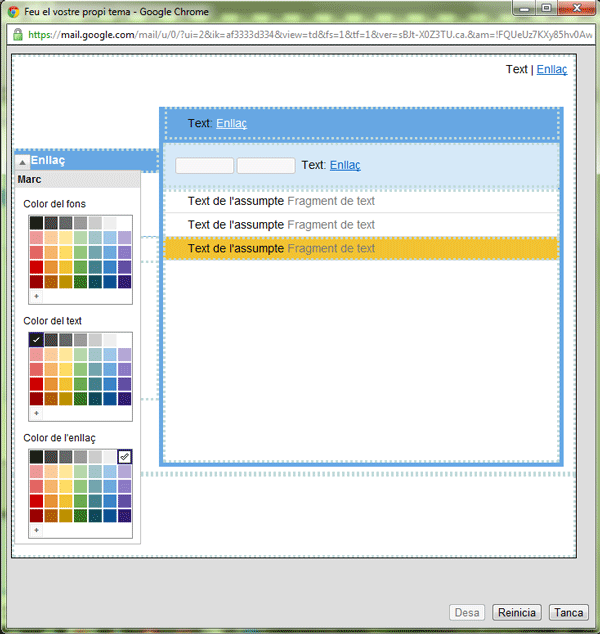
Pie de página son en las que podemos aplicar una imagen. En el resto de secciones podemos definir los colores: del fondo, del texto y de los enlaces, tal como se puede ver en la imagen siguiente
Cuando tengamos definida cada sección, debemos pulsar
Guardar y, en tiempo real, iremos viendo los cambios en la ventana de Gmail.
De todos modos, no podremos conseguir temas tan completos como los que Gmail ofrece, en los que se presentan varias combinaciones de imágenes para los distintos apartados de la aplicación: Correo, Contactos, Tareas, etc., pero sí conseguiremos personalizarlo totalmente en el apartado colores.
Ahora bien, si queremos ir más allá, disponemos del
Google Redesigned, un addons para Chrome y Firefox con el que podremos
skinnear, no solo Gmail sino también Google Reader y Google Calendar.