Después de mi desconcierto incial, finalmente conseguí hacerme con el dominio de mi blog.
Preguntando a la comunidad, un vecino (vecina para ser más preciso) me hizo ver que el problema no era debido a la remodelación en mi ausencia: era culpa mía!. O sea que, perdida otra buena oportunidad para mantenerme callado...
Se trataba de un asunto de permisos de administrador. Tanto tiempo fuera y con tantos malos pensamientos por mi cabeza, ni me acordaba (de hecho sigo sin recordarlo) cuando hice esos cambios pero, gracias a su ayuda y al haber firmado los documentos necesarios en su momento, he recuperado los derechos que había pasado (moraleja: no hay que fiarse ni de la memoria).
Una vez abierta la puerta que me impedía sentarme en mi sitio, desde donde hago ahora esta entrada, tengo que decir una vez recuperada la calma, que la remodelación ¡me gusta!. Todo muy amigable y luminoso, ordenado y aparentemente (necesito tiempo para confirmarlo) práctico y funcional.
Ahora falta que recupere la inspiración y no ausentarme tanto, para disfrutar de este cambio. Felicidades Blogger, reconforta comprobar que en este tiempo de crisis profunda, alguien sea capaz de progresar...


Mostrando entradas con la etiqueta Blogger begins. Mostrar todas las entradas
Mostrando entradas con la etiqueta Blogger begins. Mostrar todas las entradas
sábado, 1 de octubre de 2011


lunes, 18 de abril de 2011
buscando plataformas para nuestro blog
Hasta ahora, todo lo que he intentado hacer con Blogger no me ha presentado más dificultad que las limitaciones de mis conocimientos. Con WordPress en cambio, si bien es cierto que funciona muy bien, he tenido varias decepciones como subir Plugins o gestionar mis propias plantillas. Modificando la CSS es posible cambiar algo de estas últimas pero los primeros es difícil o imposible.
A travéz de miarroba, alojé un par de blog en webcindario. Aquí se puede alojar bajo plataforma WordPress y permite tener plantillas personalizadas pero, hay trabas para ciertos plugins y ultimamente, es bastante frecuente la lentitud (cuando no impedimento total) para acceder a la administración de los sitios.
 He probado otros alojamientos gratuitos y la cosa se complica. La mayoría son en inglés. Hay que acarrear obligadamente con publicidad. Los paneles de control son para expertos (al menos no para iniciados). Si tienes dificultades técnicas (sobre todo cuando dan errores de conexión y no sabes porqué) te remiten a los foros (ahí te encuentras de todo, como en la vida: te pueden echar un cable, darte una patada o simplemente ignorarte) y con las plantillas y los plugins son como WordPress. Eso sí, $iempre te ofrecen la opción de actualizarte.
Conclusión de este pensar envoz... letra baja: aunque no sea aplicable el tópico lo barato sale caro (Blogger da lo que promete y WordPress bastante) lo mejor es tener alojamiento propio. Ahora bien, para pagar por él habría que tener un proyecto de blog que valga la pena.
Como en mi caso tienen más pena que valor, mejor mecallo... dejo de escribir.
A travéz de miarroba, alojé un par de blog en webcindario. Aquí se puede alojar bajo plataforma WordPress y permite tener plantillas personalizadas pero, hay trabas para ciertos plugins y ultimamente, es bastante frecuente la lentitud (cuando no impedimento total) para acceder a la administración de los sitios.

Conclusión de este pensar en
Como en mi caso tienen más pena que valor, mejor me
lunes, 13 de diciembre de 2010
El diseñador de plantillas de Blogger
Aunque la belleza esté en el interior, considero que la primera impresión es la que cuenta... Puede ser muy interesante lo que publicamos que si no vienen recomendados, posiblemente no se detengan en un sitio con pobre aspecto.
Por eso, después de haber dado de alta nuestro blog, tendremos que prepararlo como haríamos con nosotros cuando vamos a reunirnos con la realeza...
Blogger cuenta con un Diseñador de plantillas que nos facilitará enormemente esta tarea. En principio, no tendremos que buscar plantillas por ahí, ni entrar en la edición html, CSS ni otros códigos. Basta con seguir los pasos siguientes:
Si al darnos de alta escogimos la plantilla básica (aquella que más rabia nos dió), al abrir nuestro blog lo veríamos así

Pulsamos el enlace para entrar en la edición. Si no estábamos conectados, tendremos que identificarnos para acceder y se nos abrirá el escritorio de nuestro blog

Aquí, pulsamos el enlace Diseño y se nos presentará la ficha donde veremos los Elementos de la página, Edición de HTML (de momento hacemos como que no lo vemos...) y el Diseñador de plantillas donde deberemos pulsar

El diseñador se abre en su primer pestaña Plantillas. A la izquierda de las miniaturas de las que podemos escoger, nos muestra la actualmente activada (Ahora en el blog) y conforme seleccionamos otra, va cambiando la imagen inferior mostrándonos el nuevo aspecto que tendría; como aquí lo muestra al pulsar la miniatura Picture Window

Al seleccionar la miniatura de una plantilla, veremos debajo diferentes variaciones que podemos escoger. Seleccionamos la deseada y seguimos "diseñando"...

La plantilla con la variación que hayamos escogido, aún podemos personalizarla en el apartado Fondo

Aquí se le puede aplicar uno de los Temas sugeridos, que son difentes combinaciones de colores. Estas combinaciones si queremos, se cambian en Gama de colores principal. También podemos Cambiar imagen de fondo o eliminarla (de momento la dejamos tal cual)

La siguiente pestaña Diseño, nos muestra el esquema de nuestro blog. Tenemos diferentes composiciones para decidir cómo queremos que estén organizados los elementos que la componen

Podemos organizar la ubicación de los gadgets, arrástrandolos a las secciones punteadas de la vista previa que muestra debajo. Esto mismo se hace en Elementos de la página de la ficha principal Diseño así que por ahora, escogemos solo el diseño

Ya podemos ver cómo ha cambiado el aspecto de nuesto blog así que pulsamos en APLICAR AL BLOG y vamos a Ver blog

Aún nos quedaba la pestaña Avanzado, donde tenemos la opción de cambiar el tipo, tamaño y color de las fuentes. Las modificaciones que se hagan aquí pueden descartarse pulsando Borrar cambios avanzados en texto de la página

También podemos descartar todas las personalizaciones realizadas llendo a la pestaña Plantillas donde nos dirá: Has personalizado la plantilla. Suprimir configuraciones personalizadas. Menuda faena!... Vamos a seguir "retocándolo" y que las suprima otro
Volvemos a la ficha Diseño para editar los Elementos de la página. Lo que sigue es solo una muestra del proceso para personalizar nuestro Blogger, igual que lo ha sido los pasos anteriores. Cada uno se ha de preparar para reunirse con la realeza como lo considere oportuno. Aplicando la metáfora a nuestro blog, se trata de modificar los gadget, eliminando y añadiendo según nos convenga. Revisando el esquema que presenta mi blog, procederé a realizar los cambios que marco

Lo primero será añadir el gadget para realizar búsquedas en nuestro blog. En la composición de los elementos que tenemos, aparecen recuadros punteados para agregarlos allí. De todos modos, podemos arrastarlos a cualquier lugar aunque no viésemos esa indicación específica; si la zona lo admite, el gadget quedará "anclado" en esa posición. En este caso, queremos que este aparezca en el menú lateral así que pulsamos Agregar un gadget dentro del recuadro punteado de esa zona y nos abrirá la ventana para escogerlo

Nos deplazamos hasta localizar Cuadro de búsqueda y lo agregamos pulsando el icono "+"

Procedemos a configurar sus opciones y pulsamos Guardar

Ahora eliminaré el gadget que presenta mis datos personales, de momento quiero pasar de incógnito... pulso Editar (hasta ahora todo lo hacíamos, esto lo haré porque son mis datos...) y en la ventana que abre le doy a Eliminar

Por si acaso, Blogger nos pide confirmación, así que se la damos

Ahora pondremos en su lugar (volvemos a trabajar en equipo...) el gadget para mostrar las Etiquetas. Estas, son la clasificación que le daremos a cada una de las entradas que haremos en nuestro blog; en otra oportunidad profundizaremos en sus propiedades, de momento solo vamos a añadirlo a los elementos de la página así que repetimos Añadir un gadget y localizamos el de las Etiquetas

Pulsamos el ya conocido icono "+" y se nos abrirá la ventana para configurarlo, dejamos las opciones predefinidas y guardamos

Ya casi estamos, solo queda agregar un texto de presentación para nuestro blog. Queremos que aparezca al principio de todas las páginas que tengamos, por lo que vamos a Añadir un gadget en el recuadro punteado que está por debajo de la cabecera (recordar, si no lo estuviese en el esquema de los elementos de páginas de vuestro blog, se añade en cualquier otro disponible y luego se arrastra hasta allí). Localizamos el gadget de texto y lo añadimos

Nos abrirá la ventana para configurar el texto. Dejamos vacía la casilla para el título y en contenido tecleamos lo que queremos decir (pensar antes de hacerlo...)

Podemos dar formato al tamaño, estilo y color de fuente para este texto, haciéndolo mediante los iconos del menú o la edición HTML. Cuando lo tengamos listo pulsamos Guardar y ya podemos ver los resultados pulsando VISTA PREVIA

Y Uau! esto es lo que hemos conseguido. Ya puede la realeza mirarnos de arriba a abajo, seguro que no son capaces de vestirse así sin ayuda...

Este es el modo de tratar la imagen de nuestro blog, mediante el Diseñador de plantillas de Blogger. Luego si queréis, veremos otros.
Por eso, después de haber dado de alta nuestro blog, tendremos que prepararlo como haríamos con nosotros cuando vamos a reunirnos con la realeza...
Blogger cuenta con un Diseñador de plantillas que nos facilitará enormemente esta tarea. En principio, no tendremos que buscar plantillas por ahí, ni entrar en la edición html, CSS ni otros códigos. Basta con seguir los pasos siguientes:
Si al darnos de alta escogimos la plantilla básica (aquella que más rabia nos dió), al abrir nuestro blog lo veríamos así

Pulsamos el enlace para entrar en la edición. Si no estábamos conectados, tendremos que identificarnos para acceder y se nos abrirá el escritorio de nuestro blog

Aquí, pulsamos el enlace Diseño y se nos presentará la ficha donde veremos los Elementos de la página, Edición de HTML (de momento hacemos como que no lo vemos...) y el Diseñador de plantillas donde deberemos pulsar

El diseñador se abre en su primer pestaña Plantillas. A la izquierda de las miniaturas de las que podemos escoger, nos muestra la actualmente activada (Ahora en el blog) y conforme seleccionamos otra, va cambiando la imagen inferior mostrándonos el nuevo aspecto que tendría; como aquí lo muestra al pulsar la miniatura Picture Window

Al seleccionar la miniatura de una plantilla, veremos debajo diferentes variaciones que podemos escoger. Seleccionamos la deseada y seguimos "diseñando"...

La plantilla con la variación que hayamos escogido, aún podemos personalizarla en el apartado Fondo

Aquí se le puede aplicar uno de los Temas sugeridos, que son difentes combinaciones de colores. Estas combinaciones si queremos, se cambian en Gama de colores principal. También podemos Cambiar imagen de fondo o eliminarla (de momento la dejamos tal cual)

La siguiente pestaña Diseño, nos muestra el esquema de nuestro blog. Tenemos diferentes composiciones para decidir cómo queremos que estén organizados los elementos que la componen

Podemos organizar la ubicación de los gadgets, arrástrandolos a las secciones punteadas de la vista previa que muestra debajo. Esto mismo se hace en Elementos de la página de la ficha principal Diseño así que por ahora, escogemos solo el diseño

Ya podemos ver cómo ha cambiado el aspecto de nuesto blog así que pulsamos en APLICAR AL BLOG y vamos a Ver blog

Aún nos quedaba la pestaña Avanzado, donde tenemos la opción de cambiar el tipo, tamaño y color de las fuentes. Las modificaciones que se hagan aquí pueden descartarse pulsando Borrar cambios avanzados en texto de la página

También podemos descartar todas las personalizaciones realizadas llendo a la pestaña Plantillas donde nos dirá: Has personalizado la plantilla. Suprimir configuraciones personalizadas. Menuda faena!... Vamos a seguir "retocándolo" y que las suprima otro
Volvemos a la ficha Diseño para editar los Elementos de la página. Lo que sigue es solo una muestra del proceso para personalizar nuestro Blogger, igual que lo ha sido los pasos anteriores. Cada uno se ha de preparar para reunirse con la realeza como lo considere oportuno. Aplicando la metáfora a nuestro blog, se trata de modificar los gadget, eliminando y añadiendo según nos convenga. Revisando el esquema que presenta mi blog, procederé a realizar los cambios que marco

Lo primero será añadir el gadget para realizar búsquedas en nuestro blog. En la composición de los elementos que tenemos, aparecen recuadros punteados para agregarlos allí. De todos modos, podemos arrastarlos a cualquier lugar aunque no viésemos esa indicación específica; si la zona lo admite, el gadget quedará "anclado" en esa posición. En este caso, queremos que este aparezca en el menú lateral así que pulsamos Agregar un gadget dentro del recuadro punteado de esa zona y nos abrirá la ventana para escogerlo

Nos deplazamos hasta localizar Cuadro de búsqueda y lo agregamos pulsando el icono "+"

Procedemos a configurar sus opciones y pulsamos Guardar

Ahora eliminaré el gadget que presenta mis datos personales, de momento quiero pasar de incógnito... pulso Editar (hasta ahora todo lo hacíamos, esto lo haré porque son mis datos...) y en la ventana que abre le doy a Eliminar

Por si acaso, Blogger nos pide confirmación, así que se la damos

Ahora pondremos en su lugar (volvemos a trabajar en equipo...) el gadget para mostrar las Etiquetas. Estas, son la clasificación que le daremos a cada una de las entradas que haremos en nuestro blog; en otra oportunidad profundizaremos en sus propiedades, de momento solo vamos a añadirlo a los elementos de la página así que repetimos Añadir un gadget y localizamos el de las Etiquetas

Pulsamos el ya conocido icono "+" y se nos abrirá la ventana para configurarlo, dejamos las opciones predefinidas y guardamos

Ya casi estamos, solo queda agregar un texto de presentación para nuestro blog. Queremos que aparezca al principio de todas las páginas que tengamos, por lo que vamos a Añadir un gadget en el recuadro punteado que está por debajo de la cabecera (recordar, si no lo estuviese en el esquema de los elementos de páginas de vuestro blog, se añade en cualquier otro disponible y luego se arrastra hasta allí). Localizamos el gadget de texto y lo añadimos

Nos abrirá la ventana para configurar el texto. Dejamos vacía la casilla para el título y en contenido tecleamos lo que queremos decir (pensar antes de hacerlo...)

Podemos dar formato al tamaño, estilo y color de fuente para este texto, haciéndolo mediante los iconos del menú o la edición HTML. Cuando lo tengamos listo pulsamos Guardar y ya podemos ver los resultados pulsando VISTA PREVIA

Y Uau! esto es lo que hemos conseguido. Ya puede la realeza mirarnos de arriba a abajo, seguro que no son capaces de vestirse así sin ayuda...

Este es el modo de tratar la imagen de nuestro blog, mediante el Diseñador de plantillas de Blogger. Luego si queréis, veremos otros.
jueves, 9 de diciembre de 2010
Alta en Blogger
Dar de alta un blog en Blogger es una tarea sencilla que se realiza en pocos clics y tecleos.
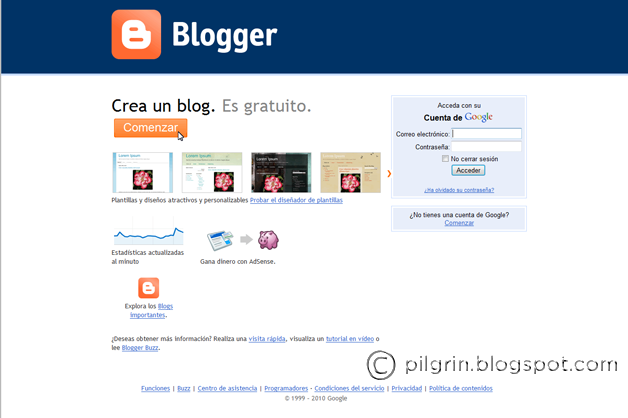
Entramos en blogger.com; si usamos un buscador como Google, nos presentará varios enlaces y como todos los caminos nos llevan a Roma... cuando lleguemos, pulsamos en Comenzar
Pasar el cursor sobre las imágenes para expandirlas
Para el paso 1, Crear una cuenta de Google, debemos contar con una dirección de correo, si quisiéramos crear una exclusiva para la ocasión, tendremos que hacerlo previamente.

Rellenamos el formulario con los datos requeridos y pulsamos Continuar para dar el Paso 2, Asignar un nombre al blog

Le damos un título al blog y escogemos el nombre con el que se publicará. El primero lo podemos modificar posteriormente, el segundo es la dirección URL unica para nuestro blog y tiene que estar diponible. Realizada la comprobación, volvemos a pulsar Continuar para ir al paso 3, Escoger una plantilla de inicio

Después de observar como aquí también cometen errores (volvieron a repetir el 2 para este paso...) escogemos una plantilla cualquiera, la más rábia nos dé, porque luego podemos cambiarla tranquilamente. Ya solo falta volver a pulsar Continuar y
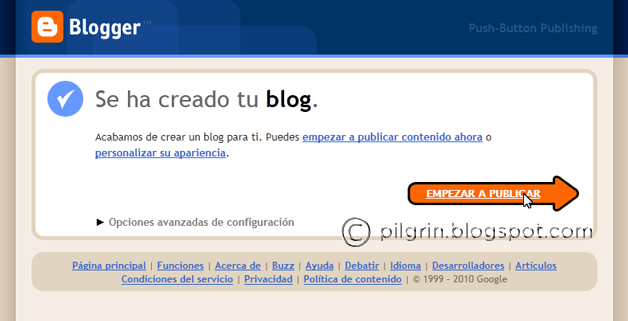
Listo!, así de fácil y rápido nuestro blog ha llegado al mundo. Ahora viene lo bueno: cuidarlo, educarlo y verlo crecer...
Suscribirse a:
Entradas (Atom)

